正好,家中有一台快要淘汰的電腦
配備如下:
Intel Pentium III 450 MHz
32 MB 顯示卡
384 MB 記憶體
30+8 GB HardDrive
15" LCD 螢幕
Logitech 的鍵盤和滑鼠
Windows 2000 作業系統機齡: 7年
(我真的是標準的好人,可以把電腦照顧七年,而且還可以用)以上,就是我們今天要淘汰掉的電腦= =
屍體要拿來和Mac mini合體所以準備購入新的Mac mini....(能量儲存中)
但是,Mac mini的內建無線網卡若沒有使用到
好像就遜掉了....在敗入以前,我就稍微摸索了一下
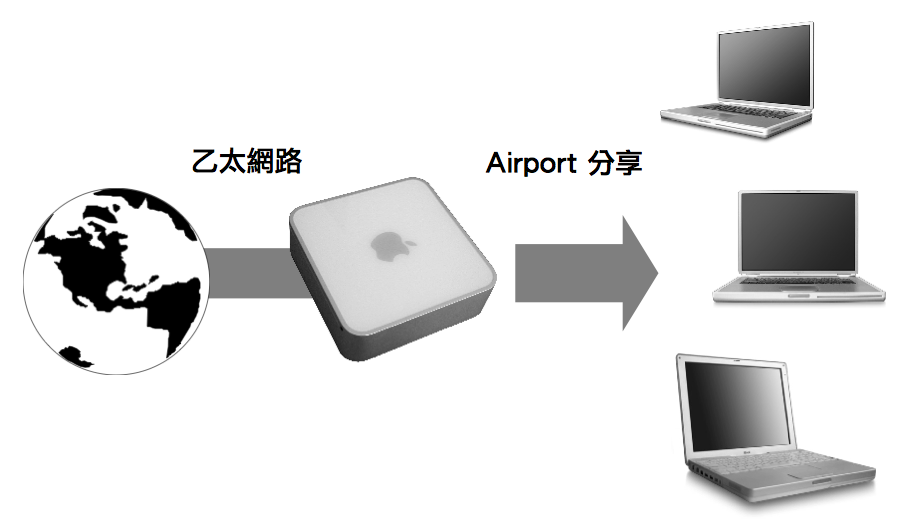
看看Mac mini的網卡是不是可以拿來當成一台無線基地台
示意圖如下
其實方法很簡單
請聽我慢慢道來
1.先將你的Mac mini接上網路(因為Mac mini還沒買,所以先用MacBook代替)
2.確定連上網路以後,到 系統偏好設定 --> 共享
然後選擇Internet
共享連線來源選擇 內建乙太網路
對以下傳輸埠的電腦 把 Airport 打勾(如果要透過Firewire分享,就把Firewire打勾...以此類推....)
按一下啟動,開始分享網路
當網路開始分享的時候,你的Airport標誌上就多了一個箭頭
這時再到另一台電腦上,就可以看到我們分享出來的無線網路了
也可以連線
更重要的是,還有DHCP server的功能
這樣如果有客人來我們家想上網
就不用設定半天了努力勸敗中....
========== 10/9 凌晨三點 加密補完 ==========看到大家加密都不成功
所以我就試了一下加密的功能剛開始我也是搞不出來
不過更變了Windows端的一些設定以後
就可以正常的上網了~首先~
先把Mac端的網路分享打開,並設定密碼,分享出去
我所使用的是128位元的加密,建議使用13個字的密碼
然後換個位置,到Windows那一邊
打開無線連線的軟體(我所使用的是 Intel PROSet 8.0)將網路驗證設為"已共用" <== 關鍵
資料加密設為"WEP"
並且輸入密碼
如此一來,就可以將你的無線網路加密
並且正常透過Mac上網連線了...P.S. 若是使用Windows內建的精靈,就是連不上去
連給我輸入密碼的機會都沒有= =
我有機會再試試看
========== 三分鐘後 ==========
發現使用Windows內建的精靈連線的方法了
並不是很難,但是總是想不透為什麼要這樣
(為什麼我想的到呢?因為我已經被win荼毒十幾年了,這個不是荼假的)以下進入正題
首先先打開Windows中的檢視無線網路
然後在左邊有一個"變更進階設定"
進去以後,點一下"無線網路"標籤列
在慣用網路那邊按一下"新增"
註:如果可以在慣用網路網路那邊,看到Mac分享出來的網路名
就直接點選該網路,並按編輯,進入編輯畫面....進入新增(或編輯)以後,就可以看到以下的畫面
然後一個一個將他填好
網路名稱(SSID)請自己打入
網路驗證請改為"共用金鑰"
資料加密用"WEP"
將下面的"金鑰會自動的提供給我"取消勾選
密碼請填密碼
(我在這裡是使用40位元的WEP加密,所以填五個字
我想128位元的加密應該也是可以用,不想做實驗了,想睡覺)
都完成以後,就按確定然後他就會自己連線並抓IP了
如何,很奇怪呴....
但是就是可以用了
土曜日, 6月 11, 2011
將桌機的無線網路釋放出來~加密補完版 - Mobile01


via mobile01.com

登録:
コメントの投稿 (Atom)
0 件のコメント:
コメントを投稿